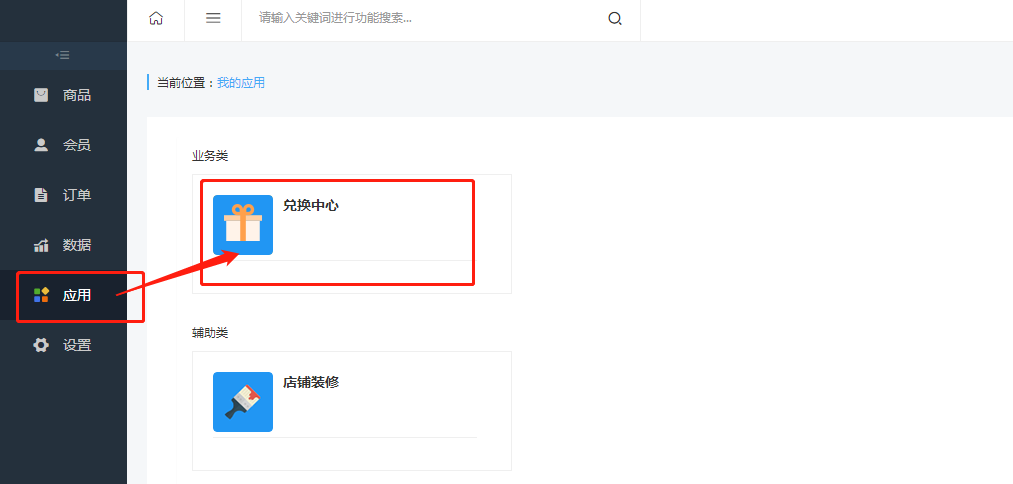
点击“应用”,点击“兑换中心”,进入兑换中心界面
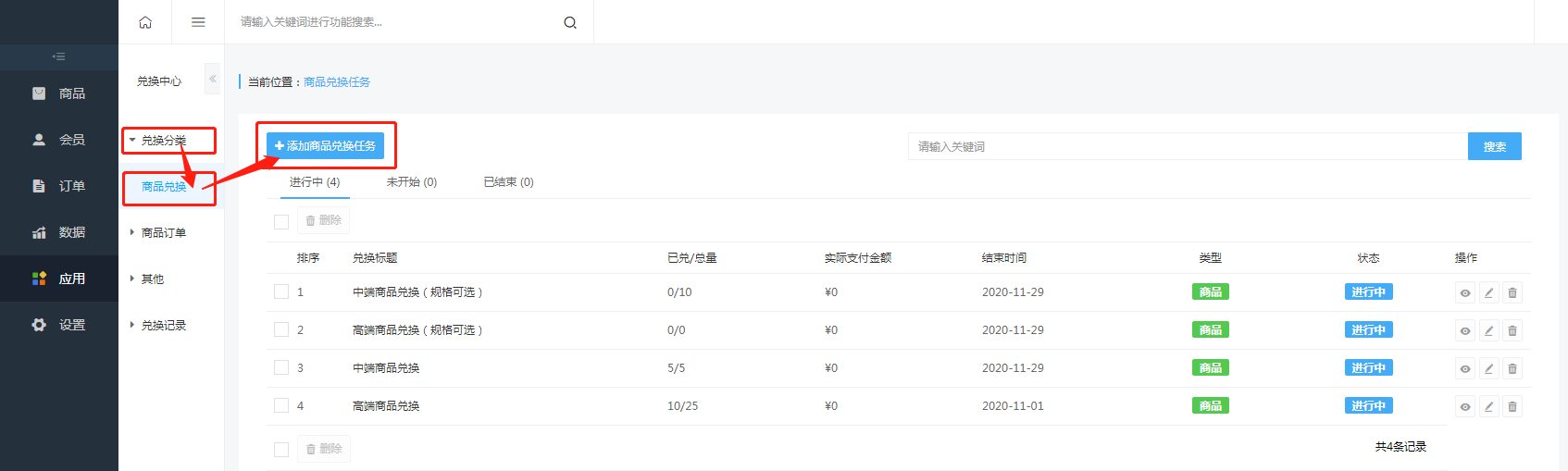
如下图所示1、点击“兑换分类”,2、点击“商品兑换”,3、点击“添加商品兑换任务”
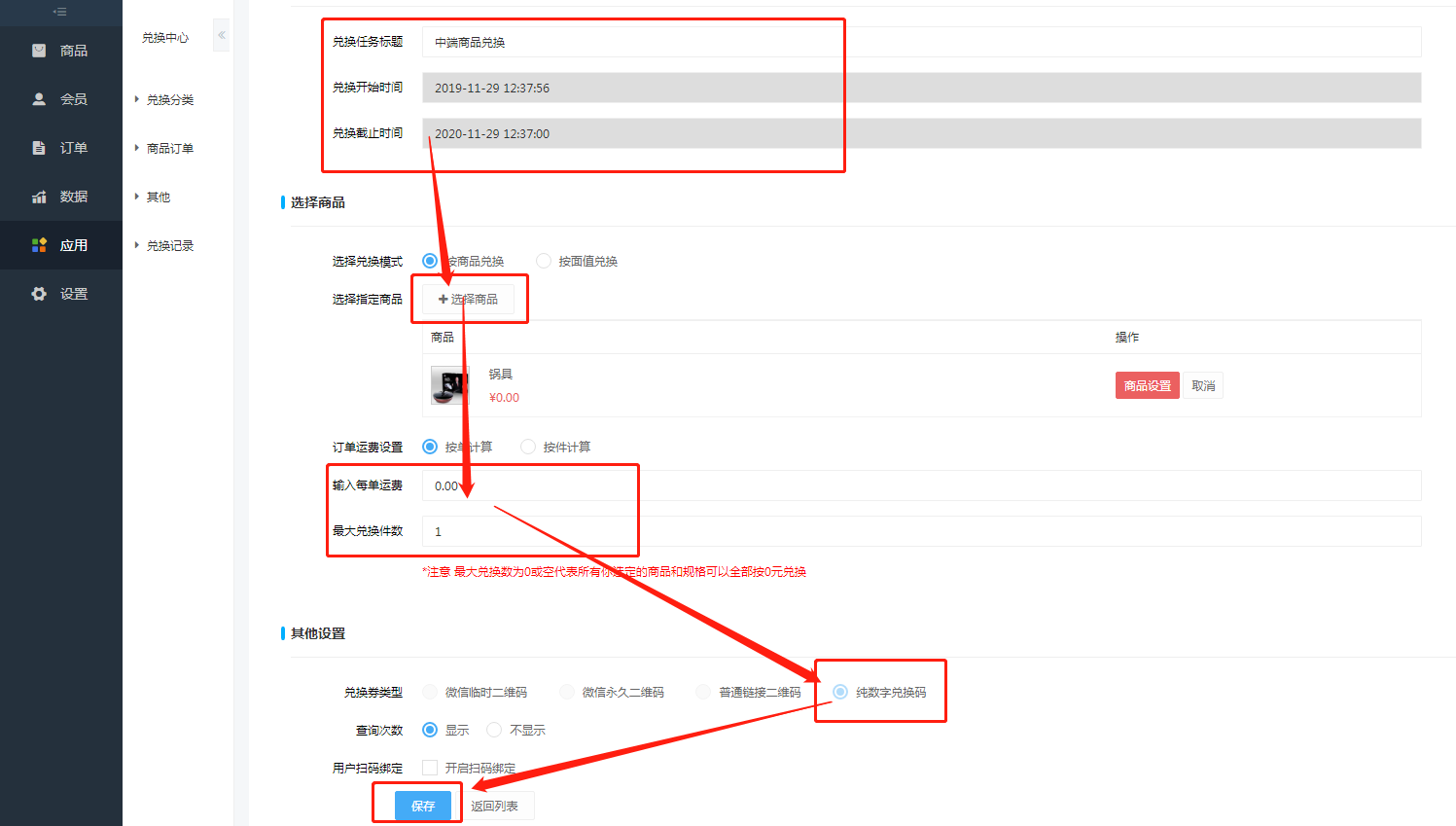
如下图所示,设置兑换任务名称(用于区分),设置时间,添加商品(可多选),设置运费和最大兑换数量,选择“纯数字兑换码”,点击保存按钮。
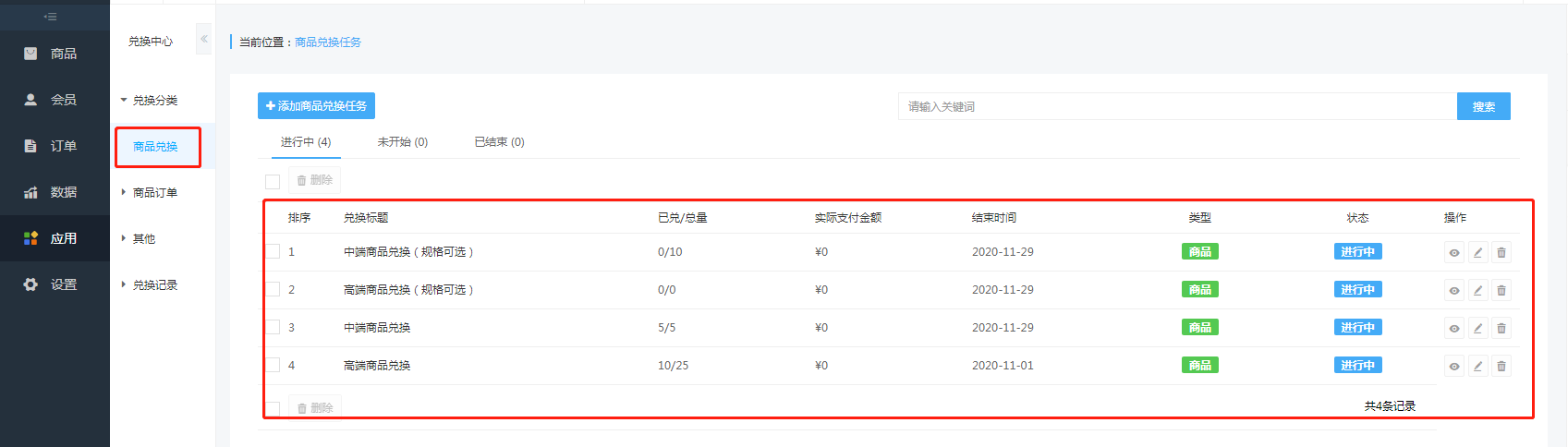
如下图所示,新添加的活动就会出现在兑换活动列表
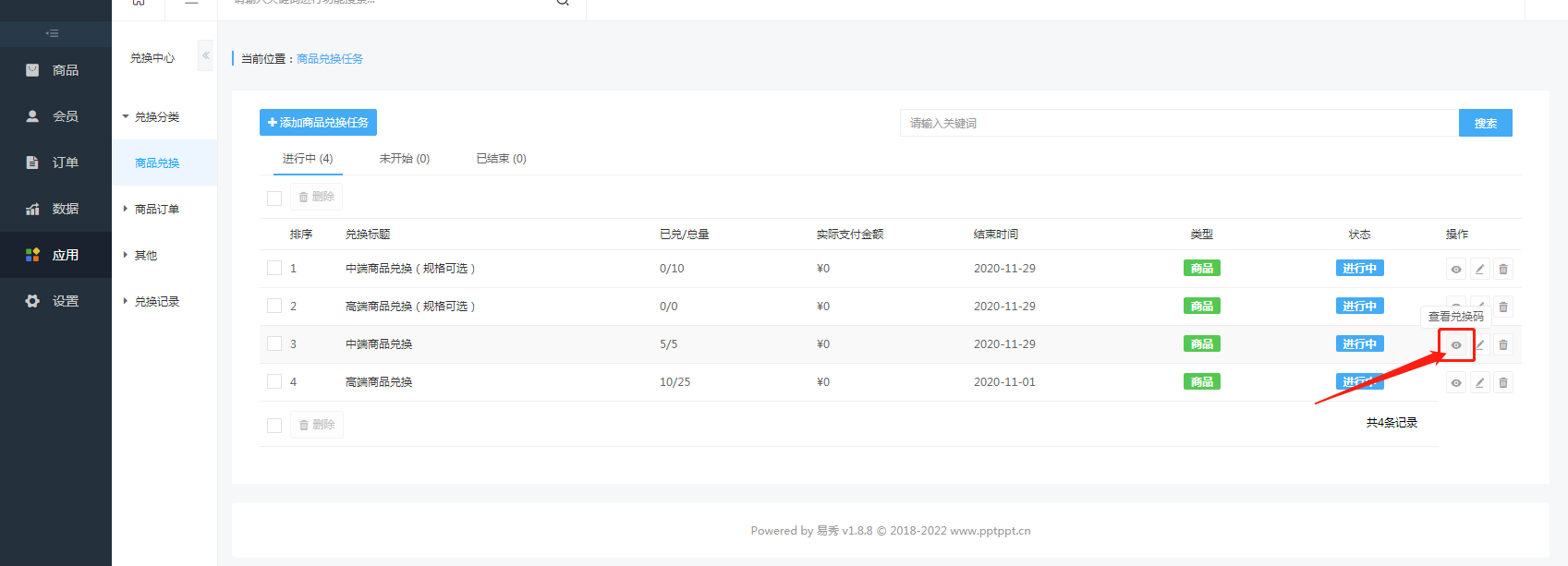
添加商品兑换码:如下图所示,点击商品兑换码图标,即可进入生成兑换码页面
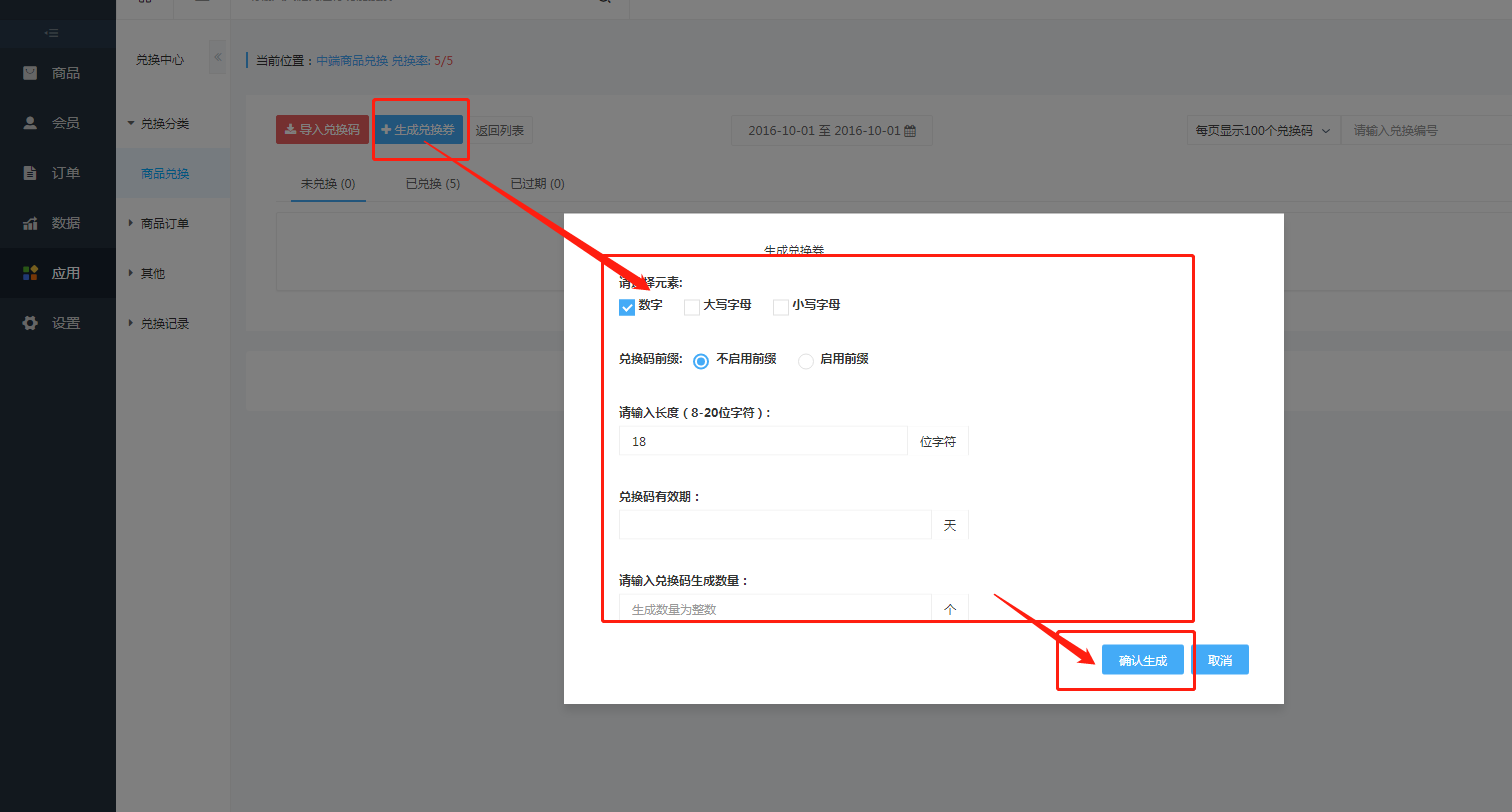
如下图所示,点击生成兑换码,设置兑换码参数及其数量(单次生成数量100左右),点击“确认生成”,下载即可
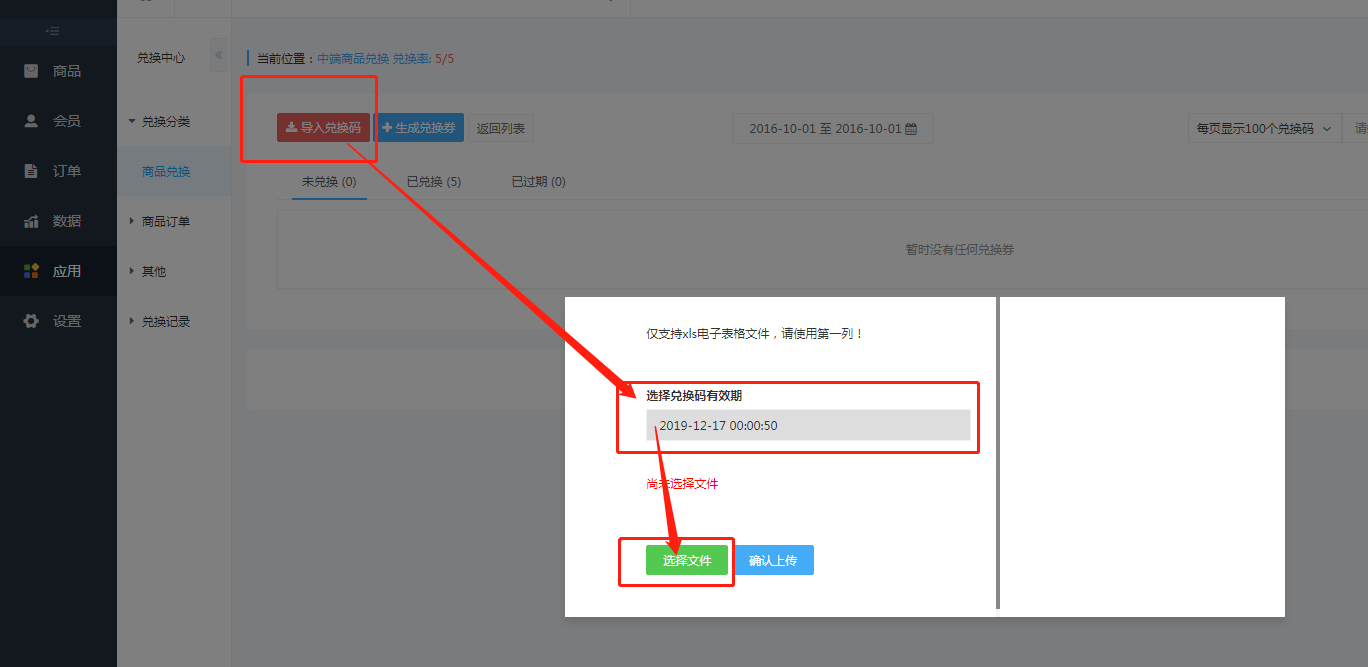
如下图所示,点击导入兑换码,设置时间,点击选择文件(自定义兑换码格式为xls),完成后,点击确认上传
兑换码使用状态导出(注意和生成兑换码区分)
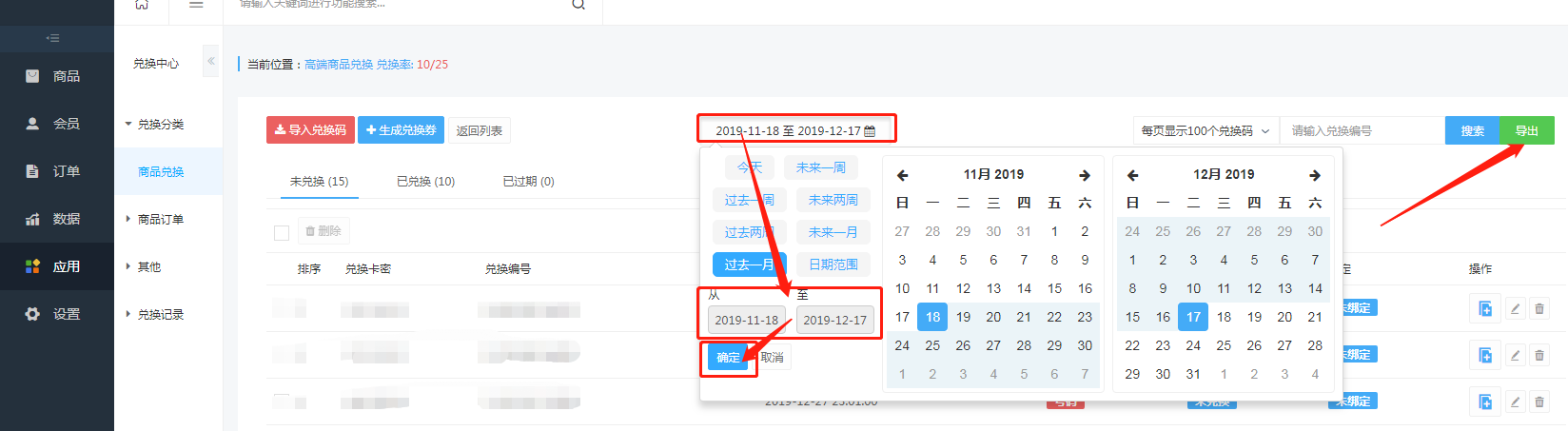
选择生成兑换码日期范围,点击确认,点击导出即可