企业🤖AI智能体构建引擎,智能编排和调试,一键部署,支持知识库和私有化部署方案 广告
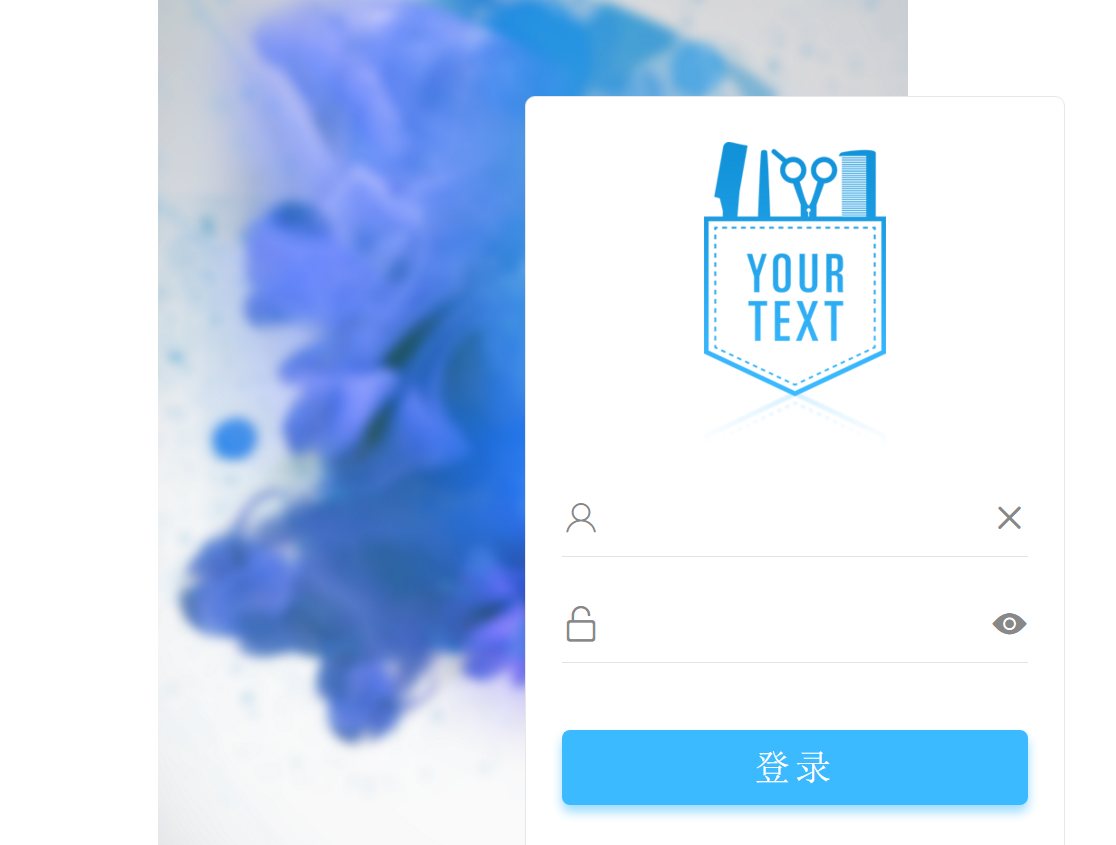
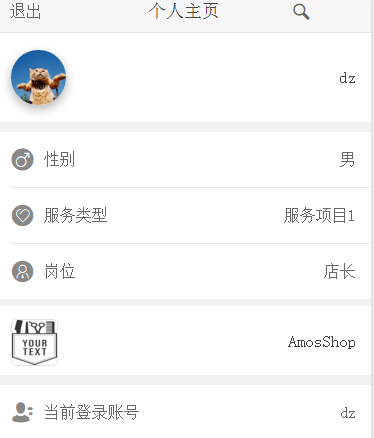
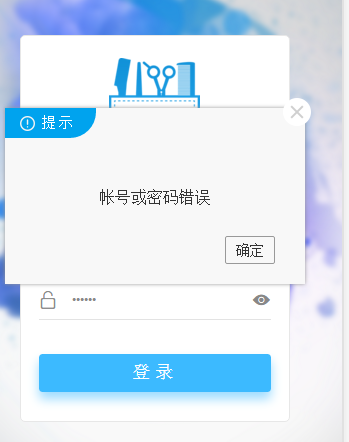
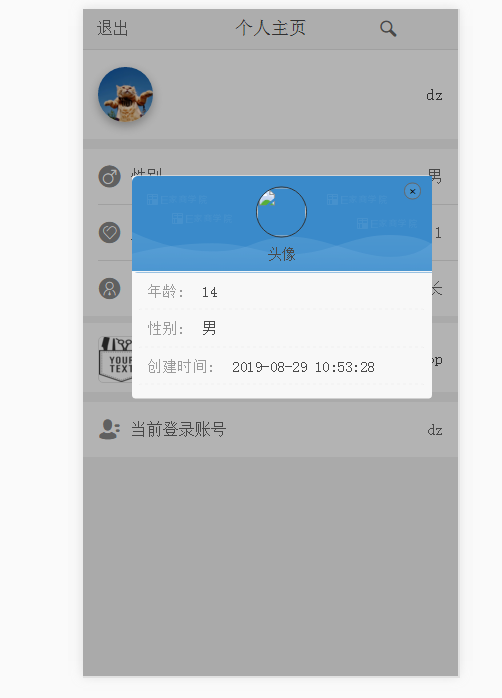
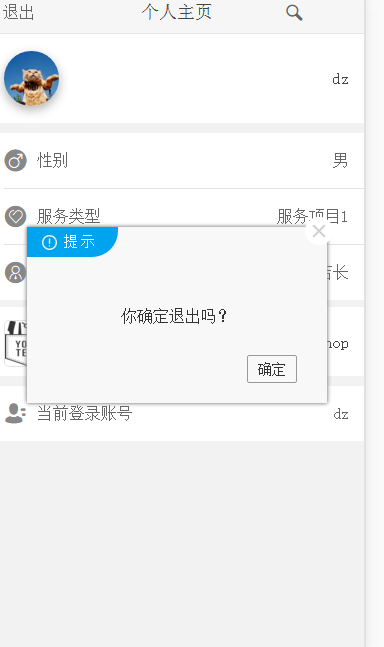
.1 **系统登录** 在浏览器中输入地址即可进入远丰人脸识别的登录界面。 在用户和密码处填写用户帐号和密码,点击登录或者按下ENTER键。登录成功后进入系统首页。 ![](https://img.kancloud.cn/d2/04/d204d2895388e18f20e597a951589119_1116x845.png) 登录成功后进入系统首页,显示用户详细信息以及职位。 ![](https://img.kancloud.cn/c3/fe/c3fecfd16d85fd9dffdd5f1a3ac16651_374x438.png) 若登录失败弹出提示并返回阻止提交。 ![](https://img.kancloud.cn/49/b2/49b294a932d0b6ef4f134f5786aa224d_349x442.png) 1.3 会员信息录入 前台显示会员的信息,在小悠助手里面录入; 1.4 会员信息的显示 如果有客户进入店内,则会向店内登录APP的用户推送该客户的基本信息,如果该客户信息没有录入在小悠助手,则不会显示客户的照片,如果录入,则会显示; 如图所示 ![](https://img.kancloud.cn/09/14/091453ba401988ec5d8ea88cb8aaabde_502x698.png) .2 **退出系统** 在系统的页面的右上角,点击退出按钮,即可退出系统,回到登录页面。或直接关闭浏览器退出系统。 ![](https://img.kancloud.cn/26/c8/26c827f028b8e9c0820a4bbdc20e4298_384x647.png) 点击该页面的退出,则会出现确定推出的弹框,点击确定,退出成功;