
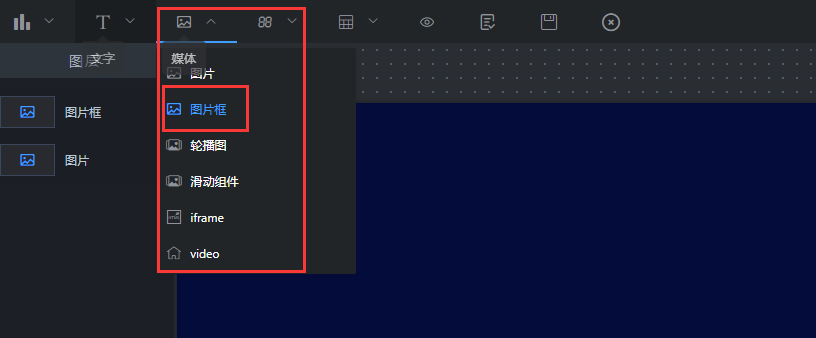
### 图片框组件就是设置图片的边框样式。点击“”图标,再点击“图片框”,即可创建图片框,如图4.21;

## **一、组件名称设置**
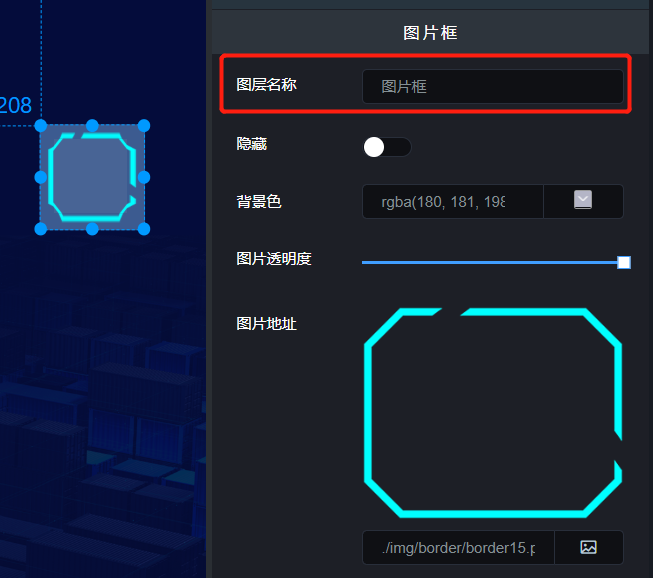
### 选中该图片框组件,在操作界面右侧的“图层名称”处可修改组件的名称,如图4.22。(名称最好要设置一下,方便后期组件管理)

## **二、图片设置**
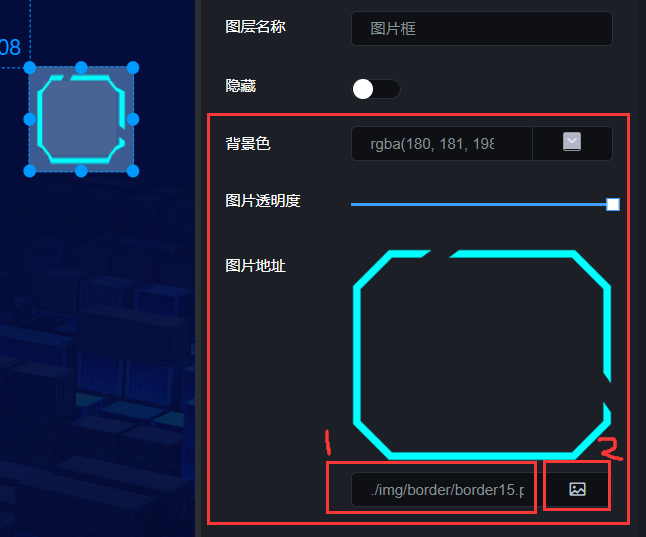
* ### 背景色:设置图片框的纯色背景;(如果想要显示背景颜色,需要先清空一下图片地址)
* ### 图片透明度:设置图片的透明程度;
* ### 图片地址:可以点击文本框右侧图片按钮,选择图片库内图片;也可在图4.23标注1中填写图片在某一服务器上的存储地址;也可点击图4.23标注2按钮,从本地上传图片;

- 概述
- 基础操作
- 1.新建大屏
- 2.画布介绍
- 3.添加组件
- 4.调整组件的图层和位置
- 5.预览、保存组件
- 6.修改大屏
- 7.其他操作
- 组件使用说明
- 1.背景配置
- 2.图表类组件
- 2.1柱形图组件
- 2.2折线图组件
- 2.3饼图组件
- 2.4环形图组件
- 2.5象形图组件
- 2.6雷达图组件
- 2.7散点图组件
- 2.8漏斗图组件
- 3.文本类组件
- 3.1文本框组件
- 3.2跑马灯组件
- 3.3超链接组件
- 3.4实时时间组件
- 4.图片类组件
- 4.1图片组件
- 4.2图片框组件
- 4.3轮播图组件
- 4.4滑动组件
- 4.5iframe组件
- 4.6video组件
- 5.指标类组件
- 5.1翻牌器组件
- 5.2仪盘表组件
- 5.3字符云组件
- 5.4进度条组件
- 6.表格类组件
- 6.1表格组件
- 6.2选项卡组件
- 7地图类组件
- 7.1地图组件
- 8万能组件
- 8.1堆叠条形图
- 8.2正负条形图
- 8.3双向对比柱形图
- 8.4圆形柱形图
- 8.5嵌套饼图
- 8.6矩形树图
- 8.7k线图
- 9万能dataV组件
- 组件数据