
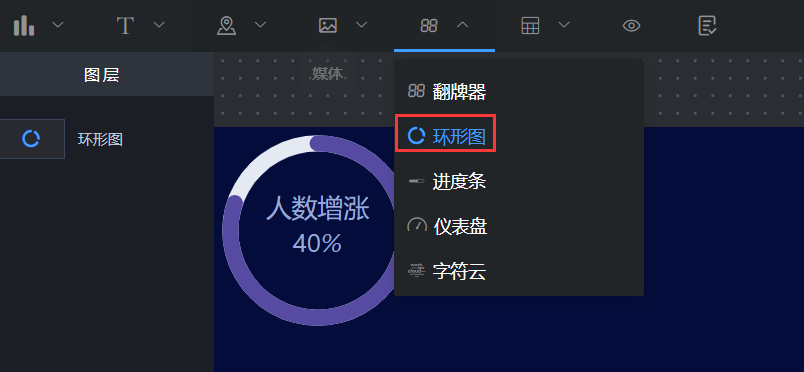
### 环形图组件就是环状显示某一事件进度的组件。点击“”图标,再点击“环形图”,即可创建环形图,如图2.41;

## **一、组件名称设置**
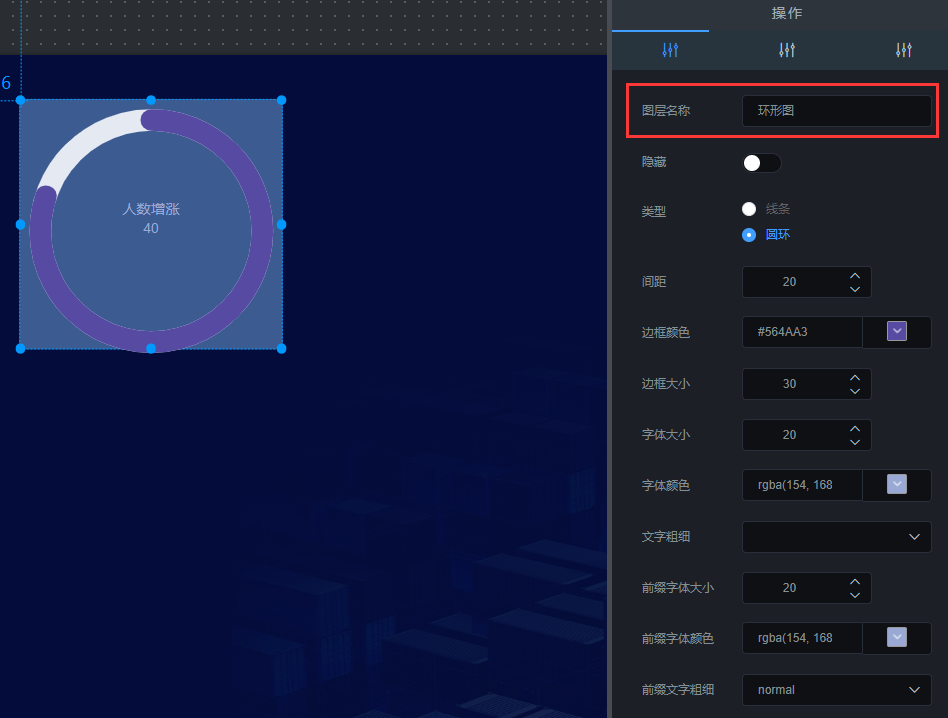
### 选中该环形图组件,在操作界面右侧的“图层名称”处可修改组件的名称,如图2.42。(名称最好要设置一下,方便后期组件管理)

## **二、类型**
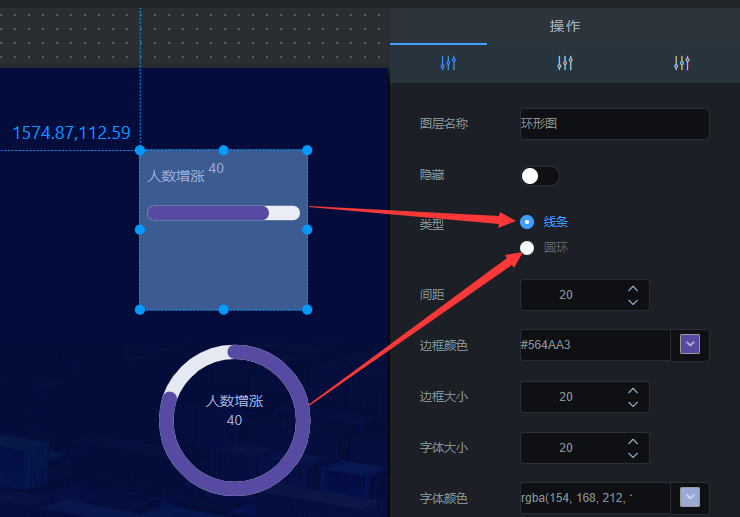
### 选中该环形图组件,在操作界面右侧的“类型”处可选择显示样式,如图2.43;类型包含:线条和圆环。
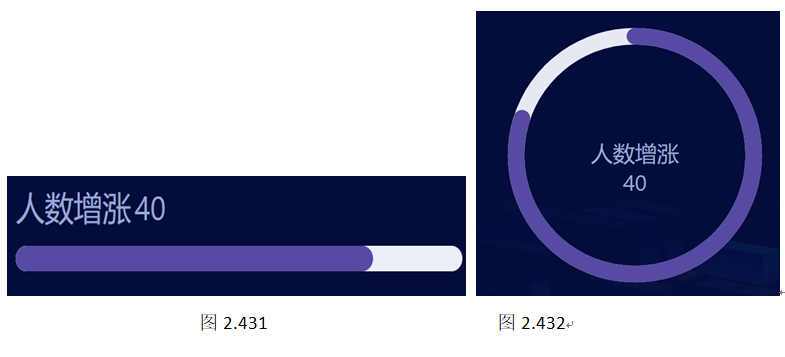
* ### 条线图:进度条样式;效果图如图2.431。
* ### 环形图:环状样式;效果图如图2.432。

## **三、 间距**
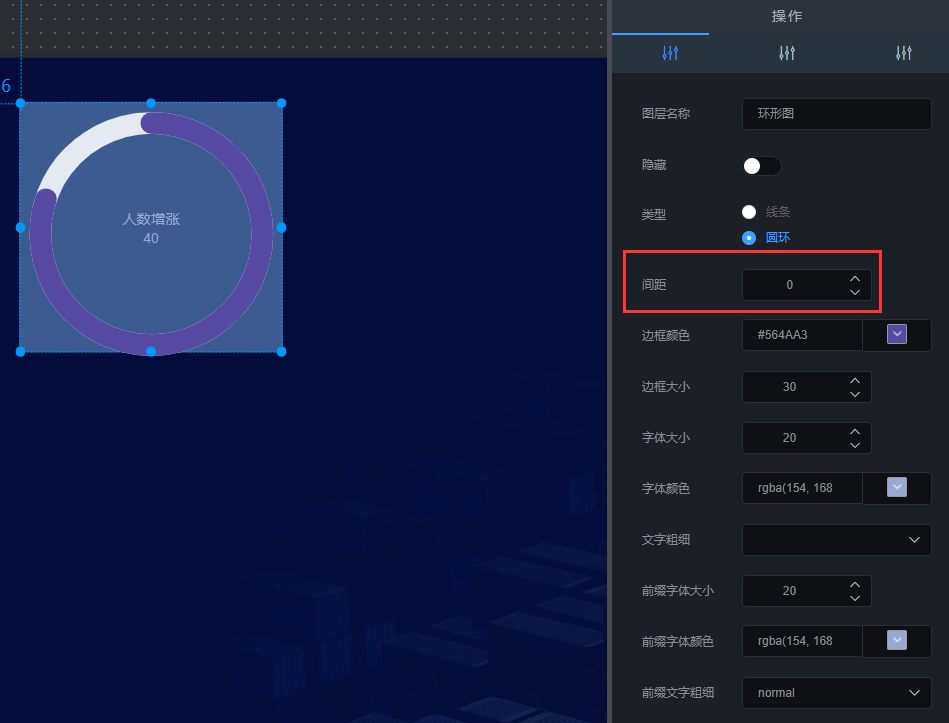
### 选中该环形图组件,在操作界面右侧的“间距”处可修改文字和进度条的间距,如图2.44。
**备注:数值越大,文字离进度条越远**

## **四、边框颜色**
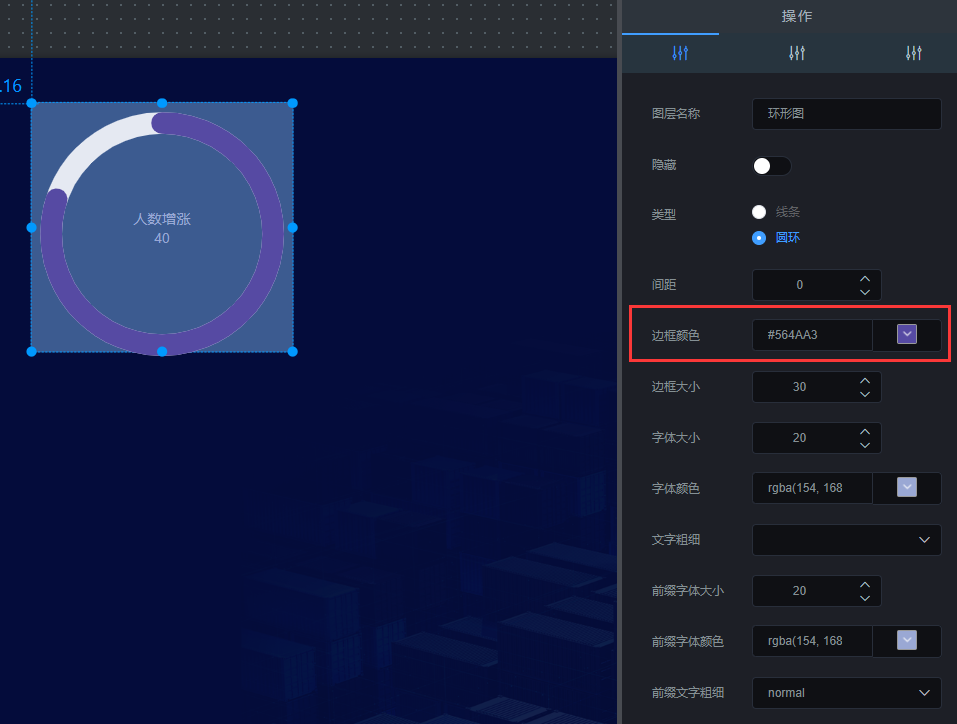
### 选中该环形图组件,在操作界面右侧的“边框颜色”处可修改进度条的颜色,如图2.45。

## **五、字体设置**
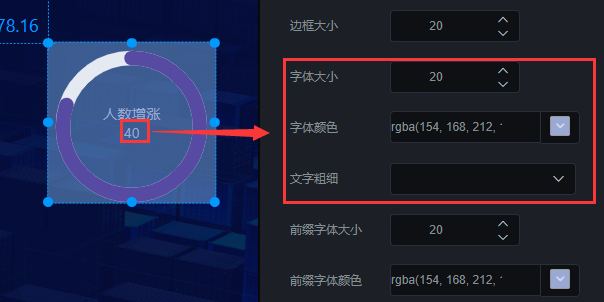
### 字体大小:修改图2.46标注文字大小;
### 字体颜色:修改图2.46标注文字颜色;
### 文字粗细:修改图2.46标注文字粗细;

## **六、前缀设置**
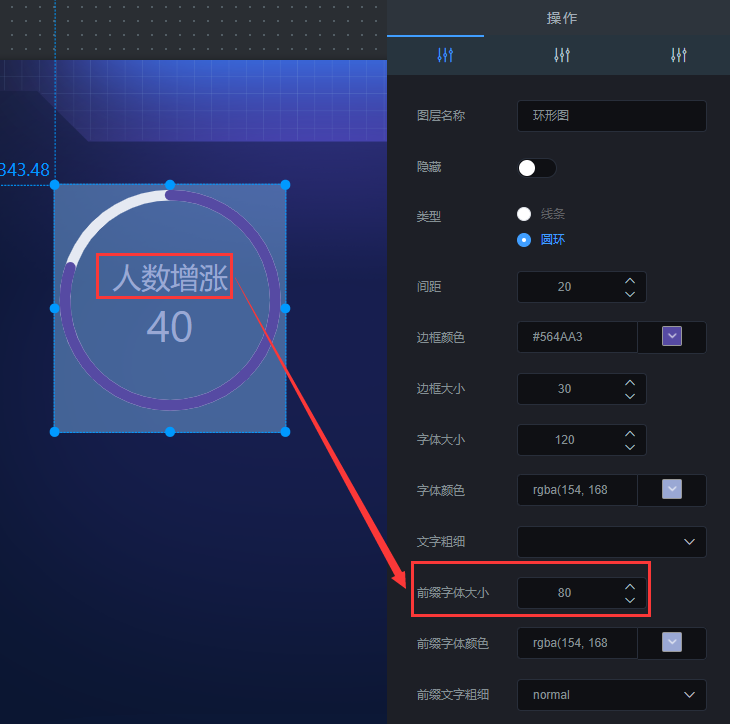
### 前缀字体大小:修改图2.47标注文字大小;
### 前缀字体颜色:修改图2.47标注文字颜色;
### 前缀文字粗细:修改图2.47标注文字粗细;

## **七、接口设置**
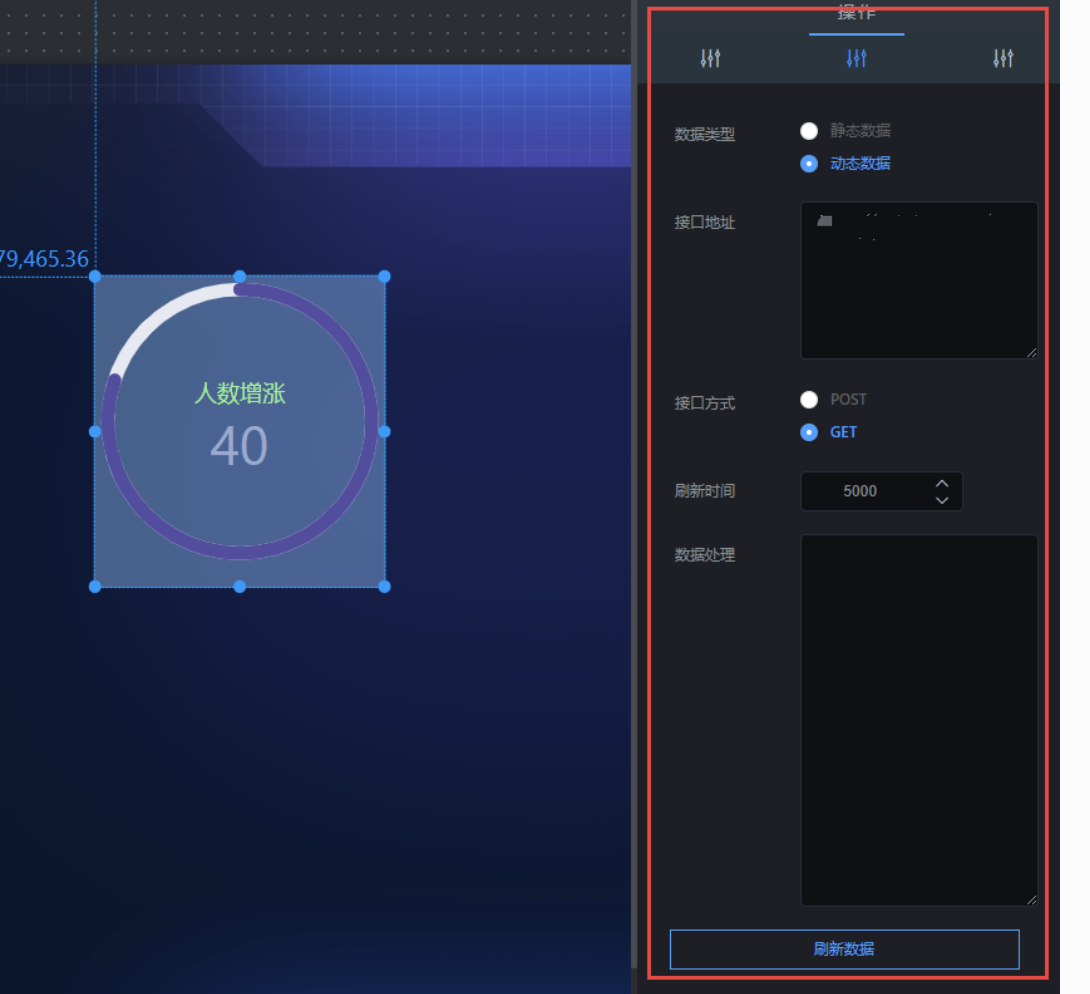
### 1\. 数据类型
### 数据类型分为静态数据和动态数据;
* ### 静态数据:写死的数据;
* ### 动态数据:会随着接口传过来的数据实时变化;(一般这种比较常用)
### 2\. 接口地址
* ### label:为前缀内容;
* ### value:为文字内容;
* ### data:为百分比;
### (1)静态数据,接口地址穿过来的内容要符合以下格式:
~~~
{"label":"人数增涨","value":40,"data":90}
~~~
### (2)动态数据,接口地址穿过来的内容要符合以下格式:
~~~
{"data":{"label":"人数增涨","value":40,"data":90}}
~~~
### 3\. 刷新时间
### 这个参数主要针对动态数据设置的,完成数据的实时更新。
* ### 如果你想设置成5秒刷新一次,可以将刷新时间设置成“5000”;
### 4\. 刷新数据
### 这个参数主要是重新请求以下接口,完成数据的更新。

#### 5.其他样式,怎样设置\*\*
### 如图2.49中样式,接口设置格式如下:
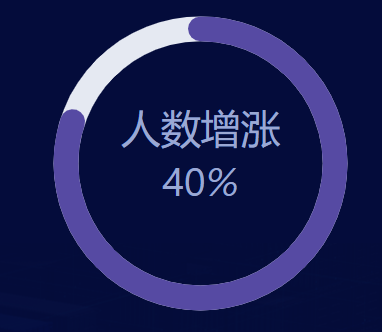

备注:如果接口中配置“content”和“data”值,环形图就显示百分值;
### (1)静态数据,接口地址穿过来的内容要符合以下格式:
~~~
{ "label": "人数增涨",
"value": 40,
"content": "%", "data": 80}
~~~
### (2)动态数据,接口地址穿过来的内容要符合以下格式:
~~~
{"data":{ "label": "人数增涨",
"value": 40,
"content": "%", "data": 80}}
~~~
- 概述
- 基础操作
- 1.新建大屏
- 2.画布介绍
- 3.添加组件
- 4.调整组件的图层和位置
- 5.预览、保存组件
- 6.修改大屏
- 7.其他操作
- 组件使用说明
- 1.背景配置
- 2.图表类组件
- 2.1柱形图组件
- 2.2折线图组件
- 2.3饼图组件
- 2.4环形图组件
- 2.5象形图组件
- 2.6雷达图组件
- 2.7散点图组件
- 2.8漏斗图组件
- 3.文本类组件
- 3.1文本框组件
- 3.2跑马灯组件
- 3.3超链接组件
- 3.4实时时间组件
- 4.图片类组件
- 4.1图片组件
- 4.2图片框组件
- 4.3轮播图组件
- 4.4滑动组件
- 4.5iframe组件
- 4.6video组件
- 5.指标类组件
- 5.1翻牌器组件
- 5.2仪盘表组件
- 5.3字符云组件
- 5.4进度条组件
- 6.表格类组件
- 6.1表格组件
- 6.2选项卡组件
- 7地图类组件
- 7.1地图组件
- 8万能组件
- 8.1堆叠条形图
- 8.2正负条形图
- 8.3双向对比柱形图
- 8.4圆形柱形图
- 8.5嵌套饼图
- 8.6矩形树图
- 8.7k线图
- 9万能dataV组件
- 组件数据